

Vous souhaitez créer un site sans dépendre d’un développeur ? WordPress est la solution idéale : flexible, évolutif, et accessible à tous.
En tant qu’entrepreneur web, j’ai conçu une dizaine de sites en cinq ans. J’y ai découvert ce qui fonctionne… et ce qu’il faut éviter.
Mon accompagnement complet sur WordPress est disponible via le Challenge 30 jours pour créer un site web.
Ce guide s’adresse aux indépendants, créateurs, TPE, blogueurs ou toute personne prête à se lancer. Je vous montre comment gagner du temps, éviter les pièges et construire une présence solide en ligne.
1. Définir votre projet
Avant d’ouvrir votre navigateur, posez-vous les bonnes questions. Que souhaitez-vous accomplir avec ce site ? Présenter une activité ? Vendre des produits ? Partager votre expertise à travers un blog ?
Ensuite, identifiez votre audience cible. À qui vous adressez-vous ? Un freelance en quête de clients ne s’exprime pas comme une boutique pour enfants. Votre contenu, vos visuels et votre ton doivent s’aligner sur ce profil.
Structurez ensuite vos idées : quelles pages sont essentielles ? Que doit voir un visiteur en premier ? Quel message voulez-vous faire passer ? Ce travail préparatoire conditionne toute votre stratégie digitale.
Vous avez déjà décidé de choisir WordPress. Mais vous devez également choisir la bonne version de WordPress :
| Critère | WordPress.com | WordPress.org |
|---|---|---|
| Hébergement | Inclus | À prévoir chez un prestataire (ex : o2switch) |
| Liberté | Limitée sans plan payant | Totale |
| Monétisation | Restreinte | Libre |
| Publicités | Présentes (version gratuite) | Aucune, sauf si vous en ajoutez |
| Maintenance | Gérée par WordPress | À votre charge |
Note : je recommande de passer sur WordPress.org qui vous permettra d’avoir un nom de domaine à vous et pas un sous-domaine de WordPress.

Prenez un moment pour réfléchir. Un site efficace commence toujours par une vision claire.
2. Choisir un nom de domaine et un hébergement web
Votre nom de domaine est votre adresse sur le web. Il doit marquer les esprits. Privilégiez un nom court, lisible, sans tirets ni chiffres. Évitez les jeux de mots obscurs. Inspirez confiance dès la première lecture.
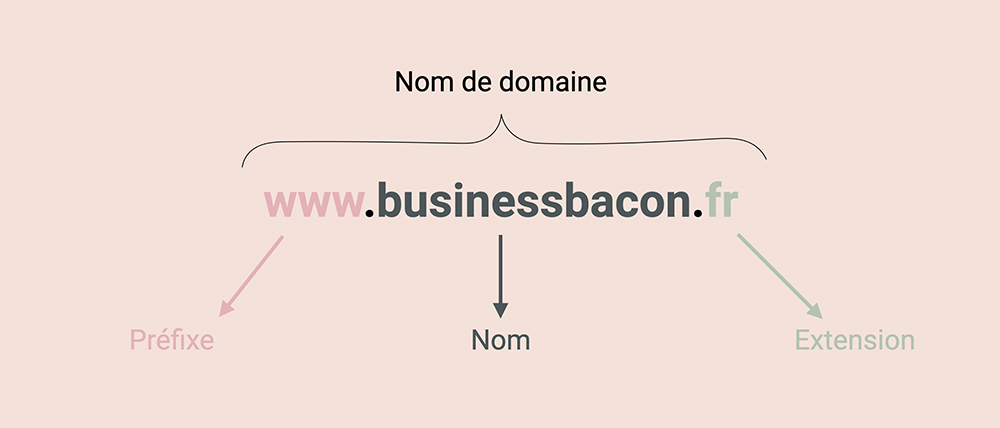
Ensuite, sélectionnez un hébergeur fiable. Selon mes comparatifs des hébergeurs web, o2switch reste la référence en France (voir mon avis complet sur o2switch). Leurs serveurs sont stables, rapides, et leur support technique répond vite.
Comparez toujours ces critères :
- Performances : temps de chargement, disponibilité
- Support : assistance réactive
- Fonctionnalités : certificat SSL, sauvegardes, espace disque
- Rapport qualité-prix
Aussi, choisir o2switch vous permet d’éviter ces erreurs fréquentes :
- Choisir un hébergeur étranger sans support en français
- Opter pour une offre ultra low-cost sans garanties
- Oublier d’activer le SSL (sécurité de base indispensable)
- Ignorer les limites techniques avant d’installer WordPress
J’ai déjà vu des gens perdre des jours entiers à cause de mauvais choix techniques. Ne tombez pas dans ce piège. Mieux vaut investir un peu plus dès le départ et dormir tranquille.
3. Installer WordPress
La majorité des hébergeurs (comme o2switch) propose une installation automatique de WordPress (via l’outil cPanel dans le cas d’o2switch). En quelques minutes, votre site est opérationnel.
Avant d’aller plus loin, activez un certificat SSL. Cela sécurise les échanges entre votre site et ses visiteurs. La mention « HTTPS » apparaîtra dans la barre d’adresse. Chez la plupart des hébergeurs, l’option SSL Let’s Encrypt est gratuite. Activez-la depuis votre espace client.
Créez ensuite un identifiant administrateur solide. Évitez « admin » comme nom d’utilisateur. Utilisez une adresse e-mail dédiée. Choisissez un mot de passe long, unique et complexe. En tant qu’entrepreneur, j’ai vu trop de sites piratés pour des raisons évitables.
Sauvegardez ces identifiants en lieu sûr. N’utilisez jamais votre mot de passe WordPress pour d’autres comptes. Pensez aussi à restreindre les droits si vous ajoutez d’autres utilisateurs.
En sécurisant votre site dès son lancement, vous évitez de lourds ennuis plus tard.
4. Configurer WordPress pour un site professionnel dès le départ
Dès votre première connexion, ouvrez le menu Réglages. Modifiez le titre du site et son slogan. Vérifiez le fuseau horaire, surtout si vous publiez régulièrement. Dans l’onglet Permaliens, sélectionnez « Nom de l’article » pour des adresses lisibles.
Créez ensuite les pages essentielles. Commencez par Accueil, À propos, Contact, Mentions légales et éventuellement la Politique de confidentialité.
Ces pages structurent votre site et renforcent la confiance. WordPress vous permet de les créer rapidement via le menu « Pages ». Pensez bien à changer votre page d’accueil WordPress pour afficher la page souhaitée (sinon, par défaut, ce sera votre dernier article publié).
Pensez aussi à installer quelques extensions utiles dès le départ. Voici mes recommandations :
- Yoast SEO : pour optimiser votre visibilité
- WPForms : pour ajouter un formulaire de contact
- UpdraftPlus : pour automatiser les sauvegardes
- JetPack : pour renforcer la sécurité
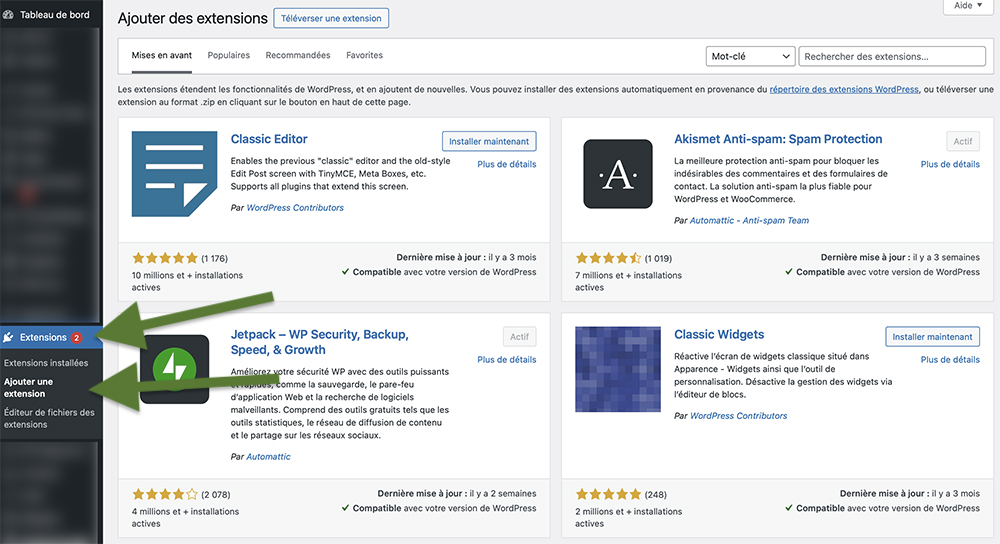
Activez uniquement ce dont vous avez besoin. Trop d’extensions peuvent ralentir votre site. Au fil des années, j’ai appris à privilégier la simplicité et la robustesse. Vous gagnerez du temps… et de la tranquillité.
5. Choisir et personnaliser un thème WordPress
Le thème est la base visuelle de votre site. Je recommande le thème WordPress gratuit GeneratePress : rapide, gratuit, optimisé pour le SEO et parfait pour débuter. Il fonctionne très bien avec les éditeurs modernes et garde votre site léger.

Vous pouvez personnaliser votre site avec Gutenberg (l’outil intégré de WordPress) ou utiliser un constructeur comme Elementor. Pour ma part, je préfère rester sur Gutenberg qui me permet de faire pas mal de choses, tout en conservant un site léger et rapide.
Pour débloquer plus d’options visuelles, vous pouvez également passer à la version payante de GeneratePress (mais ce n’est pas obligatoire).
Gardez votre design simple, lisible et adapté aux mobiles. N’encombrez pas vos pages. Privilégiez des couleurs cohérentes, une typographie claire et une navigation intuitive.
Pour la page d’accueil, je recommande toujours :
- Un titre fort qui résume votre proposition
- Une accroche claire avec un bénéfice concret
- Un appel à l’action visible (ex. : “Contactez-moi” ou “Découvrir nos offres”)
- Une section présentation avec ce que vous faites
- Des éléments de réassurance : avis clients, logos, chiffres
Un bon thème ne fait pas tout, mais il facilite énormément votre travail. Restez simple, efficace, et pensez toujours à l’expérience de vos visiteurs.
6. Ajouter du contenu (et structurer pour le SEO)
Commencez par distinguer pages et articles. Les pages sont fixes : Accueil, Services, Contact. Les articles servent à publier du contenu régulier, comme des conseils ou de l’actualité. Les articles peuvent également être filtrés par catégories (contrairement aux pages).
- Rédigez d’abord pour vos visiteurs. Clarifiez chaque idée. Allez à l’essentiel. Utilisez des titres et des sous-titres pour guider la lecture. Puis, optimisez pour Google : insérez vos mots-clés naturellement, sans forcer.
- Pensez à structurer vos contenus avec des blocs : paragraphes courts, listes à puces, images, boutons. Utilisez l’éditeur Gutenberg de WordPress pour aérer la mise en page.
- Ajoutez régulièrement du contenu utile. Cela améliore votre visibilité sur les moteurs de recherche et renforce la confiance de vos visiteurs.
Bref, créez peu, mais créez bien. Un bon article vaut mieux que dix textes creux (surtout maintenant que ChatGPT et autres IA permettent de créer du contenu en quelques clics).
7. Ajouter les fonctionnalités essentielles avec des plugins
Les extensions WordPress ajoutent des fonctions indispensables sans écrire une ligne de code. Installez-les avec parcimonie pour garder votre site rapide et stable.
Si vous ne savez pas comment vous y prendre, je vous recommande mon guide Comment Installer un plugin WordPress.

Commencez par le référencement naturel. Yoast SEO et Rank Math sont les deux leaders (de mon côté j’utilise Yoast). Ces outils vous aident à structurer vos pages, à rédiger des balises optimisées et à générer un plan de site automatiquement.
Protégez votre site avec un plugin de sécurité. Jetpack vous protègera notamment contre les attaques par force brute (quelqu’un qui tente de se connecter à votre compte en testant plein de mots-de passe).
Améliorez les performances avec WP Fastest Cache qui accélère le chargement des pages, ce qui réduit le taux de rebond.
Pensez à sauvegarder votre site avec UpdraftPlus. Programmez des copies régulières sur Google Drive ou Dropbox. En cas de bug, vous pourrez restaurer en un clic.
Enfin, ajoutez un formulaire de contact avec WPForms. Vos visiteurs doivent pouvoir vous écrire facilement.
Avec ces plugins, votre site gagne en puissance, en sécurité et en professionnalisme.
8. Tester et optimiser
Avant de publier, testez votre site sur plusieurs appareils. Ouvrez-le sur un smartphone ou une tablette. La majeure partie du trafic web se fait via un smartphone, faites donc attention à ce que votre site s’y présente bien !
Assurez-vous que chaque élément s’affiche correctement. Ajustez les marges, tailles de texte et boutons si nécessaire. Un site mal affiché sur mobile décourage vos visiteurs.
Parcourez chaque page comme un visiteur. Cliquez sur tous les liens. Vérifiez qu’ils fonctionnent et mènent au bon endroit. Évitez les erreurs 404, elles nuisent à la crédibilité.
Analysez aussi l’expérience utilisateur. Est-ce que l’essentiel saute aux yeux ? Le menu est-il clair ? Les textes sont-ils faciles à lire ? Si vous hésitez, demandez un retour extérieur.
Corrigez les bugs techniques avant la mise en ligne. Une navigation fluide et rapide donne une impression professionnelle immédiate. Vous inspirez confiance dès le premier clic.
Note : certains réglages techniques sont complexes à prendre en main dès le début. C’est normal. Une formation WordPress vous aidera à en maitriser tous les aspects.
9. Mettre votre site en ligne et le référencer
Avant de publier, faites une dernière vérification. Assurez-vous d’avoir ajouté un favicon, un logo clair, un menu fonctionnel, ainsi que les pages légales (mentions, politique de confidentialité). Ces éléments renforcent la crédibilité de votre site.
Ensuite, connectez votre site à Google Search Console. Cela vous permet de suivre l’indexation, repérer les erreurs et comprendre votre trafic. Si vous ne l’avez pas encore fait, soumettez votre sitemap. Les plugins comme Yoast ou Rank Math le génèrent automatiquement.
Travaillez vos titres et méta-descriptions. Chaque page doit avoir une phrase concise et engageante pour inciter au clic sur Google.
N’oubliez pas de décocher la case “Demander aux moteurs de ne pas indexer ce site” dans les réglages de lecture sur WordPress.

Publier un site, ce n’est pas juste cliquer sur “mettre en ligne”. C’est soigner chaque détail pour qu’il soit visible, rapide… et trouvé.
Retour d’expérience : mes 3 erreurs (et comment les éviter)
En cinq ans, j’ai monté une dizaine de sites WordPress. J’ai aussi commis quelques erreurs. Voici celles que je vous recommande d’éviter.
- Installer trop de plugins. Au début, je voulais tout tester. Résultat : un site lent, instable, et difficile à maintenir. Installez uniquement les extensions utiles. Privilégiez la qualité à la quantité.
- Négliger le design mobile. Je travaillais uniquement sur ordinateur. Grave erreur. Plus de la moitié des visiteurs utilisent leur téléphone. Testez systématiquement chaque page sur mobile. Ajustez les boutons, les images, les espacements.
- Oublier la sécurité dès le départ. Un de mes premiers sites a subi une attaque par force brute. Mot de passe trop simple, formulaire sans protection… Ne reproduisez pas cette négligence. Activez un plugin de sécurité, ajoutez un captcha aux formulaires et utilisez des identifiants solides.
Ces erreurs m’ont coûté du temps, parfois de l’argent. Vous pouvez les éviter dès aujourd’hui. Un site rapide, sécurisé et accessible dès le départ vous évitera bien des tracas par la suite.
Récapitulatif : créer un site web, c’est accessible
Créer un site WordPress ne demande ni diplôme ni budget colossal. Vous avez découvert chaque étape : hébergement, installation, configuration, contenu, design, SEO et sécurité.
Voici les étapes à suivre :
- Définissez l’objectif de votre site
- Choisissez un nom de domaine clair
- Optez pour un hébergeur fiable (ex. : o2switch)
- Installez WordPress en un clic
- Activez le certificat SSL pour sécuriser votre site
- Configurez les réglages de base (titre, fuseau, permaliens)
- Installez un thème rapide et responsive (ex. : GeneratePress)
- Créez vos premières pages (Accueil, À propos, Contact)
- Ajoutez les plugins essentiels (SEO, sécurité, formulaire)
- Testez le site sur mobile et ordinateur
- Soumettez votre site à Google via Search Console
- Publiez votre site et commencez à le faire connaître
Un site bien conçu attire, rassure et convertit. Il vous permet de développer votre activité, de gagner en visibilité et d’asseoir votre crédibilité en ligne.
FAQ
Faut-il savoir coder pour utiliser WordPress ?
Non, ce n’est pas nécessaire. WordPress a été conçu pour les non-techniciens. Grâce aux blocs, aux constructeurs visuels comme Elementor et aux milliers de thèmes disponibles, vous pouvez tout personnaliser sans toucher au code. En revanche, connaître quelques notions HTML/CSS peut parfois aider à ajuster certains détails.
Quelle est la différence entre un thème et un constructeur de page ?
Un thème définit l’apparence générale (couleurs, polices, structure de base). Un constructeur de page comme Elementor permet de créer des mises en page complexes, en glisser-déposer, pour chaque page. Vous pouvez utiliser les deux ensemble, selon vos besoins.
Combien de temps faut-il pour créer un site complet ?
Avec un thème léger comme GeneratePress, comptez 2 à 5 jours pour un site vitrine simple si vous débutez. Cela dépend de votre contenu, de vos objectifs et de votre expérience. Plus vous préparez en amont (textes, visuels, plan), plus vous avancez vite.
Mon site sera-t-il visible sur Google automatiquement ?
Non. Vous devez autoriser l’indexation, soumettre votre sitemap à Google Search Console et optimiser votre contenu. Un plugin comme Yoast SEO peut grandement faciliter cette étape. La visibilité demande aussi du temps et des mises à jour régulières.
Puis-je vendre en ligne avec WordPress ?
Oui, grâce au plugin WooCommerce. Il transforme votre site en véritable boutique en ligne : catalogue produits, panier, paiements, gestion des stocks. C’est l’un des outils les plus puissants et personnalisables pour le e-commerce, même avec un petit budget.
Est-ce que WordPress est gratuit ?
Oui, WordPress.org est un logiciel libre, totalement gratuit à installer et à utiliser. En revanche, vous devez prévoir un hébergement et un nom de domaine (environ 5 à 10€ par mois). La plateforme WordPress.com, quant à elle, propose une version gratuite mais très limitée, avec des publicités et peu de possibilités de personnalisation. Pour un projet sérieux, optez pour l’installation de WordPress.org sur un hébergeur fiable comme o2switch.
Quel est le prix d’un site WordPress ?
Tout dépend de vos ambitions. Pour un site simple, avec un thème gratuit et un hébergement basique, comptez 60 à 100€ par an. Pour un site plus avancé avec un thème premium, des extensions payantes et, éventuellement, l’aide d’un freelance, le coût peut grimper entre 500 et 3000€. C’est un excellent rapport qualité-prix pour un outil aussi puissant et personnalisable.